Einfach & schnell: Wie man Apple ID ohne Sicherheitsfragen entsperrt
Haben Sie die Sicherheitsfragen Ihres Apple Accounts vergessen, prüfen Sie zuerst, ob Ihr Account überhaupt noch Sicherheitsfragen verwendet. Bei den meisten aktuellen Apple Accounts ist die Zwei-Faktor-Authentifizierung aktiv – dann setzen Sie Ihr Passwort über ein vertrauenswürdiges Gerät oder eine vertrauenswürdige Telefonnummer zurück und benötigen die alten Sicherheitsantworten normalerweise nicht. Nur bei älteren Accounts ohne Zwei-Faktor-Authentifizierung können Sicherheitsfragen weiterhin Teil der Identitätsprüfung sein.
 Maria Revidierte:10/09/2026
Viele iDevice-Benutzer erhalten die Fehlermeldung „Ihre Apple ID wurde aus Sicherheitsgründen gesperrt. Um sie zu entsperren, müssen Sie Ihre Identität bestätigen”. Um Ihre Apple ID zu entsperren, lässt Apple Sie Sicherheitsfragen beantworten. Was aber, wenn Sie Apple Id Sicherheitsfragen vergessen haben? Sie können versuchen, das iPhone auf die Werkseinstellungen zurückzusetzen. Gibt es noch andere Möglichkeiten, eine gesperrte Apple ID zu entsperren oder die Aktivierungssperre der Apple ID aufzuheben?
Keine Sorge! Lesen Sie weiter, um zu erfahren, wie Sie die Apple ID ohne Sicherheitsfragen entsperren und sogar die Sicherheitsgründe mit 4 effektiven Tipps zurücksetzen können, insbesondere Tipp 1. Fangen Sie jetzt an, um zu sehen, wie man Apple ID ohne E-Mail oder Sicherheitsfragen entsperrt.
 Methode 1: Apple ID ohne Passwort oder Telefonnummer entsperrenMethode 2: Apple ID mit Zwei-Faktor-Authentifizierung entsperrenMethode 3: Apple ID mit Wiederherstellungsschlüssel entsperrenMethode 4: Accountwiederherstellung oder Zugriff auf einen gesperrten Apple Account anfordernFAQ: Apple Account und Sicherheitsfragen
Warum sagt meine Apple ID, dass sie aus Sicherheitsgründen gesperrt ist?
Apple ID ist gesperrt oder deaktiviert, weil Apple versucht, Ihr Konto sicher zu halten. Sie erhalten möglicherweise eine der folgenden Meldungen, wenn Ihre Apple ID gesperrt ist:
- Diese Apple ID wurde aus Sicherheitsgründen gesperrt.
- Diese Apple ID wurde aus Sicherheitsgründen deaktiviert.
Was könnten die Gründe für das Auftreten dieser Meldung sein? Die folgenden Gründe sind die wichtigsten:
- Das Passwort oder andere Accountinformationen wurden zu oft falsch eingegeben.
- Bei der Identitätsprüfung wurden wiederholt falsche Sicherheitsinformationen angegeben.
- Apple hat den Account automatisch gesperrt oder deaktiviert, um unbefugten Zugriff zu verhindern.
Wenn ausdrücklich angezeigt wird, dass Ihr Apple Account aus Sicherheitsgründen gesperrt oder deaktiviert wurde, besteht die offizielle Wiederherstellung in erster Linie darin, das Account-Passwort zurückzusetzen beziehungsweise dem auf dem Bildschirm angebotenen Wiederherstellungsprozess zu folgen.
Wie kann man die Apple ID ohne Sicherheitsfragen entsperren?
Wenn es darum geht, Ihre Apple ID zu entsperren, die aus Sicherheitsgründen deaktiviert oder gesperrt ist, hilft Apple Ihnen dabei, indem Sie Ihre Apple ID Sicherheitsfragen beantworten.
Aber das ist kompliziert, wenn Sie diese Antworten vergessen haben. Dann kommt die Entsperrung Ihrer Apple ID ohne Sicherheitsfragen ins Spiel.
Methode 1: Apple ID ohne Passwort oder Telefonnummer entsperren
Hier empfehlen wir zunächst eine zuverlässige Software zum Entsperren des iPhone-Passworts namens AnyUnlock – iPhone Passwort Unlocker. Wenn Sie sich von der Apple ID ohne das Passwort abmelden wollen oder Ihre Apple ID vergessen haben und die Sicherheitsfrage nicht wissen oder die E-Mail nicht erhalten können, kann AnyUnlock Ihnen auf jeden Fall helfen, die gesperrte Apple ID zu entfernen.
Die Vorteile von AnyUnlock:
- Es entfernt die Apple-ID mit ein paar einfachen Klicks, ohne das Passwort eingeben zu müssen.
- Es werden keine Sicherheitsfragen mehr gebraucht, um die Apple ID komplett zu entfernen.
- Und hier sind ein paar andere einige Hauptfunktionen, die Sie interessieren könnten: iCloud Aktivierungssperre schnell umgehen, Bildschirm ohne Passcode entsperren und MDM sofort umgehen.
So entsperren Sie das iPhone ohne Apple ID oder Passwort:
Gratis Herunterladen * 100% sauber & sicher
Schritt 1: Laden Sie AnyUnlock auf Ihren Mac/PC herunter > Starten Sie es und klicken Sie auf die Option „Apple ID entsperren“.
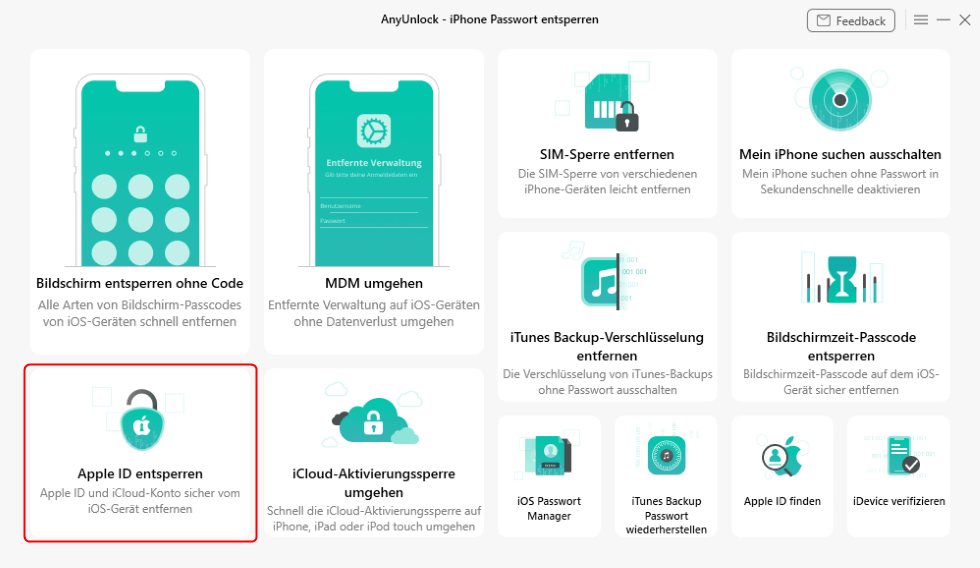
Auf Apple ID entsperren klicken
Schritt 2: Klicken Sie auf „Jetzt starten“.
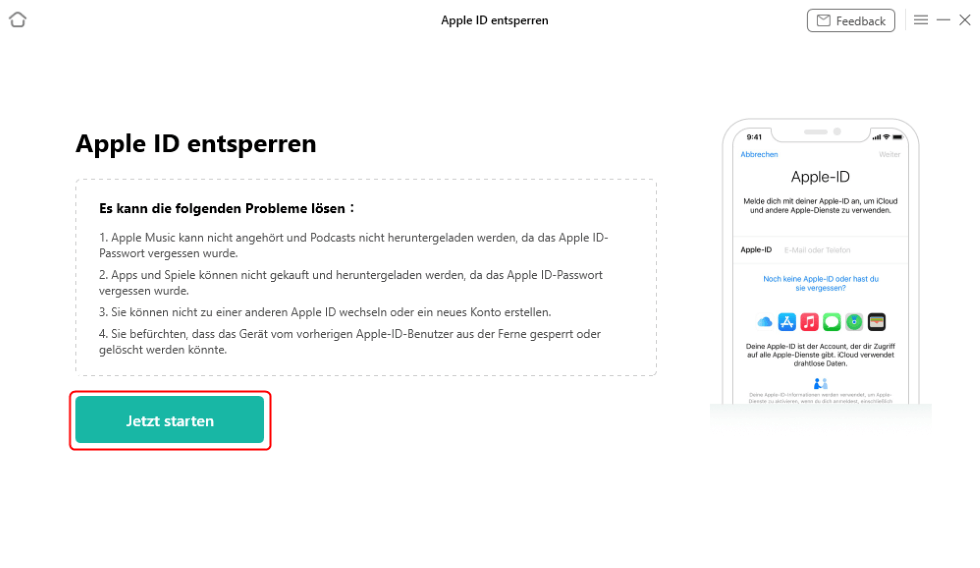
Auf jetzt starten klicken
Schritt 3: Schließen Sie Ihr iPhone über ein Ladekabel an > Tippen Sie auf die Schaltfläche „Jetzt entsperren“.
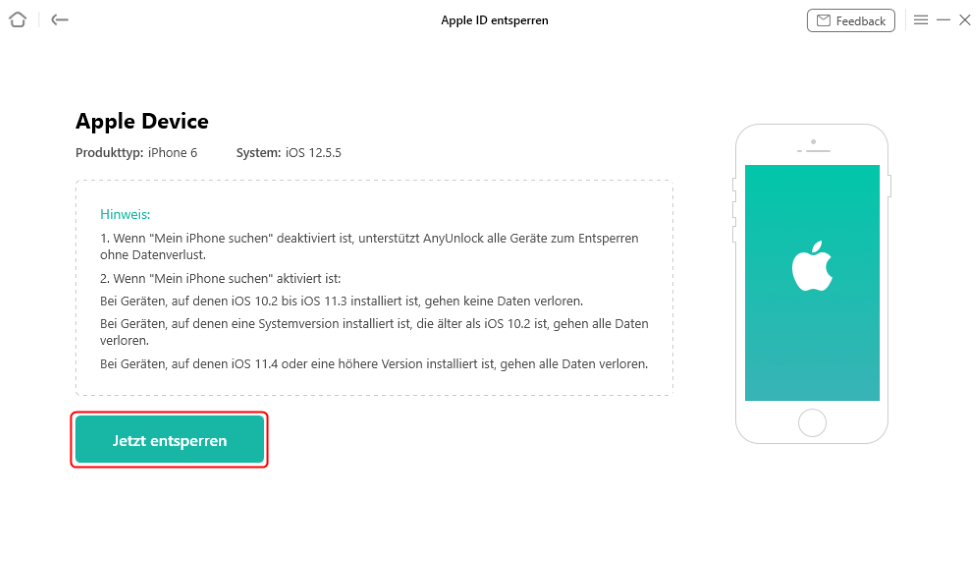
Apple-ID entfernen jetzt starten
Schritt 4: Als nächstes wird AnyUnlock die Apple ID automatisch entfernen. Bitte trennen Sie Ihr Gerät nicht, bis es neu gestartet ist. Bitte beenden Sie AnyUnlock während des Vorgangs nicht.

Apple ID entsperren jetzt entsperren warten
Bitte löschen Sie nach dem Entfernen nicht alle Inhalte und Einstellungen auf dem Gerät oder stellen Sie das Gerät mit iTunes wiederher.
Wenn die Funktion „Mein iPhone suchen“ deaktiviert ist, können Sie die Apple ID mit dem oben beschriebenen Verfahren ohne Datenverlust entsperren. Wenn die Funktion „Mein iPhone suchen“ aktiviert ist, gibt es einige Einschränkungen, die umgangen werden müssen.
Schritt 1: Wenn „Mein iPhone suchen“ aktiviert ist und iOS 11.4 oder höher ausgeführt wird, müssen Sie nach dem Klicken auf „Jetzt entsperren“ den Gerätestatus wie unten beschrieben überprüfen und bestätigen > Dann klicken Sie auf „Weiter“.

iPhone-Gerätestatus überprüfen für die Vorbereitung des Apple ID-Entsperrens
Schritt 2: Klicken Sie dann auf die Schaltfläche „Herunterladen“, um eine passende Firmware für Ihr iPhone-Modell und Ihre iOS-Version zu erhalten.

Um Apple ID zu entsperren iOS-Firmware herunterladen
Schritt 3: Klicken Sie dann auf „Jetzt entsperren“ erneut.
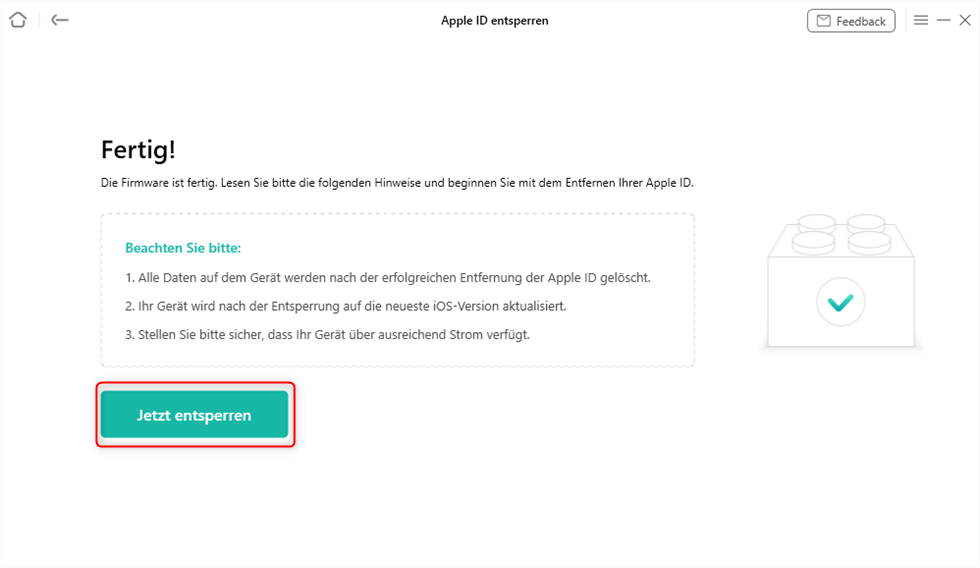
Apple ID sofort entsperren
Schritt 4: AnyUnlock beginnt nun mit der Entsperrung der Apple ID. Wenn Sie fertig sind, folgen Sie den Anweisungen auf der Softwareseite, um Ihr Gerät einzurichten und den Entsperrungsprozess abzuschließen.

Apple ID entsperren abgeschlossen
Methode 2: Apple ID mit Zwei-Faktor-Authentifizierung entsperren
Eine einfache Möglichkeit, Apple ID zu entsperren, ist die Zwei-Faktor-Authentifizierung. Wenn Sie die Zwei-Faktor-Authentifizierung verwenden, benötigen Sie Zugang zu einem vertrauenswürdigen Gerät (iPhone/iPad/iPod Touch/Mac) oder eine vertrauenswürdige Telefonnummer, um Ihr Konto zu entsperren. Nachfolgend erfahren Sie, wie Sie Ihr Passwort zurücksetzen und Ihre Apple ID über Ihr vertrauenswürdiges iPhone entsperren können:
- Entsperren Sie Ihr iPhone, um die AppEinstellungen zu öffnen.
- Danach müssen Sie auf [Ihr Name] > Passwort & Sicherheit> Passwort ändern tippen.
- Geben Sie den neuen Passcode einund das war’s, um Ihre Apple ID zu entsperren.

passwort-direkt-im-einstellungen-aendern
Methode 3: Apple ID mit Wiederherstellungsschlüssel entsperren
Ein Wiederherstellungsschlüssel ist eine optionale Sicherheitsfunktion für Accounts mit Zwei-Faktor-Authentifizierung. Der aktuelle Apple-Wiederherstellungsschlüssel besteht aus 28 Zeichen und muss eingerichtet worden sein, bevor Sie den Zugriff auf den Account verlieren.
Wenn Sie einen Wiederherstellungsschlüssel eingerichtet haben, folgen Sie bei der Passwortwiederherstellung den von Apple angezeigten Schritten und halten Sie sowohl den Schlüssel als auch Zugriff auf ein vertrauenswürdiges Gerät beziehungsweise eine vertrauenswürdige Telefonnummer bereit.
Wichtige Einschränkung: Wenn Sie einen Wiederherstellungsschlüssel aktivieren, wird Apples standardmäßige Accountwiederherstellung deaktiviert. Verlieren Sie gleichzeitig den Schlüssel und den Zugriff auf Ihre vertrauenswürdigen Geräte, kann der Zugriff auf den Account dauerhaft verloren gehen.

Apple ID gesperrt entsperren mit dem Key
Methode 4: Accountwiederherstellung oder Zugriff auf einen gesperrten Apple Account anfordern
Wenn Sie Zwei-Faktor-Authentifizierung verwenden, aber weder über ein vertrauenswürdiges Gerät noch über die notwendigen Verifizierungsmöglichkeiten verfügen, kann Apple Ihnen die Accountwiederherstellung anbieten.
Dieser Prozess kann mehrere Tage oder länger dauern. Apple verwendet die Wartezeit bewusst als Sicherheitsmaßnahme. Der Apple Support kann diese Wartezeit nicht manuell verkürzen.
Wenn Ihr Apple Account ausdrücklich als gesperrt oder nicht aktiv angezeigt wird, kann je nach Meldung außerdem die Option „Zugriff anfordern“ angeboten werden. Folgen Sie in diesem Fall dem offiziellen Vorgang, der direkt auf dem Bildschirm angezeigt wird.
Geben Sie Apple Support niemals Ihr Passwort, Ihre Sicherheitsantworten, Bestätigungscodes oder Ihren Wiederherstellungsschlüssel. Apple weist ausdrücklich darauf hin, dass diese Informationen nicht vom Support abgefragt werden.

Kontaktieren Sie den Apple Support für Hilfe
FAQ: Apple Account und Sicherheitsfragen
Warum sehe ich auf meinem iPhone gar keine Sicherheitsfragen?
Wahrscheinlich verwendet Ihr Apple Account bereits die Zwei-Faktor-Authentifizierung. Bei aktuellen Accounts erfolgt die Identitätsprüfung normalerweise über vertrauenswürdige Geräte, vertrauenswürdige Telefonnummern und Bestätigungscodes. Die Option „Sicherheitsfragen ändern“ wird nur bei Accounts ohne Zwei-Faktor-Authentifizierung angezeigt.
Was bedeutet „Wir verfügen nicht über ausreichende Informationen, um deine Sicherheitsfragen zurückzusetzen“?
Apple konnte Ihre Identität mit den für diesen Wiederherstellungsversuch verfügbaren Informationen nicht ausreichend verifizieren. Versuchen Sie nicht wiederholt zufällige Antworten. Prüfen Sie stattdessen, welche anderen Wiederherstellungsoptionen für Ihren Account angeboten werden, zum Beispiel ein vertrauenswürdiges Gerät, eine vertrauenswürdige Telefonnummer, eine Wiederherstellungs-E-Mail oder – bei Zwei-Faktor-Authentifizierung – die Accountwiederherstellung.
Kann ich meine Sicherheitsfragen noch ändern?
Ja, aber nur wenn Ihr Account weiterhin Sicherheitsfragen verwendet. Auf einem kompatiblen Mac erscheint unter „Systemeinstellungen > [Ihr Name] > Anmeldung & Sicherheit“ die Option „Sicherheitsfragen ändern“ nur bei Accounts ohne Zwei-Faktor-Authentifizierung.
Kann Apple Support meine Sicherheitsantworten für mich ändern?
Apple Support kann Ihre Sicherheitsinformationen nicht einfach umgehen oder Ihnen die richtigen Antworten nennen. Bei einer Accountwiederherstellung kann der Support außerdem die Sicherheitswartezeit nicht verkürzen.
Hilft AnyUnlock, wenn ich nur die Apple-ID-Sicherheitsfragen vergessen habe?
Nein. AnyUnlock kann unter bestimmten Bedingungen eine Apple ID von einem bereits aktivierten iPhone oder iPad entfernen. Es stellt jedoch weder Ihre Sicherheitsantworten noch den Zugriff auf denselben Apple Account wieder her.
Fazit
Wenn Sie die Sicherheitsfragen Ihres Apple Accounts vergessen haben, prüfen Sie zuerst, ob Ihr Account überhaupt noch Sicherheitsfragen verwendet. Bei aktivierter Zwei-Faktor-Authentifizierung setzen Sie das Passwort am besten über ein vertrauenswürdiges Gerät oder eine vertrauenswürdige Telefonnummer zurück. Verwendet Ihr älterer Account noch Sicherheitsfragen, folgen Sie den von Apple angebotenen Identitäts- und Wiederherstellungsoptionen und vermeiden Sie wiederholte zufällige Antworten.
Ein Tool wie AnyUnlock ist nur für einen anderen Anwendungsfall relevant: Es kann bei unterstützten, bereits aktivierten Geräten eine angemeldete Apple ID vom Gerät entfernen. Es ersetzt jedoch keine Apple-Account-Wiederherstellung und kann vergessene Sicherheitsantworten nicht zurückholen.
AnyUnlock – Ihr iOS-Gerät-Entsperr-Experte
- Vollständigkeit – Stellen Ihnen eine Vielzahl von Passwörtern zum Entsperren zur Verfügung: Apple ID entsperren/ iPhone Bildschirm sperren/iTunes Backup-Passwort/Bildschirm-Passwort.
- Schnelligkeit – Das Entfernen des Passworts ist ein einfacher 3-Schritte-Prozess und erfordert keine technischen Kenntnisse.
- Zuverlässigkeit – Bietet Ihnen die höchste Freischaltungs-Erfolgsrate.
Herunterladen für Win100% sauber und sicher
Herunterladen für Mac100% sauber und sicher
Gratis Herunterladen * 100% sauber und sicher


Maria Schneider, erfahrene SEO-Autorin, kombiniert präzise Recherche mit kreativem Schreiben, um suchmaschinenoptimierte Inhalte zu erstellen, die Leser fesseln und Rankings steigern.
Weitere Fragen über Produkt? Kontaktieren Sie bitte userem Support Team, um Lösungen schnell zu bekommen >
