Mein iPhone suchen deaktivieren: Methoden für iPhone, iCloud und PC
„Mein iPhone suchen“ ist eine wichtige Sicherheitsfunktion von Apple. In diesem Artikel erfahren Sie, wie Sie die Funktion über iPhone oder iCloud deaktivieren, was bei vergessenem Apple-ID-Passwort zu beachten ist und welche Optionen für eigene Geräte bestehen.

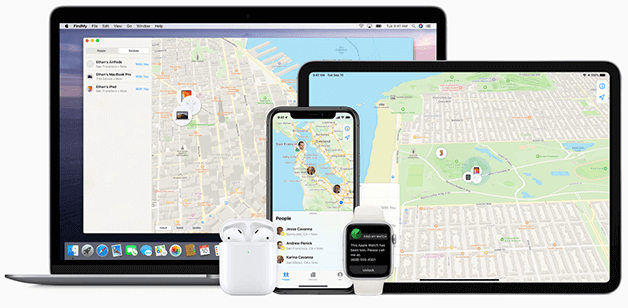
„Mein iPhone suchen“ schützt Ihr Gerät, indem es die Ortung, Sperrung und Löschung über Ihre Apple-ID ermöglicht. Die Funktion ist eng mit der Aktivierungssperre verbunden und verhindert, dass fremde Personen ein verlorenes oder gestohlenes iPhone einfach neu aktivieren können.
Wenn Sie die Funktion deaktivieren möchten, hängt die passende Methode davon ab, ob Sie noch Zugriff auf Ihre Apple-ID haben und ob das Gerät Ihnen gehört.
In diesem Leitfaden zeigen wir Ihnen die effektivsten Lösungen für:
• Mein iPhone suchen deaktivieren ohne Passwort
• Mein iPhone suchen deaktivieren am PC
• Apple-ID entfernen
• Aktivierungssperre umgehen
• Gebrauchtes iPhone entsperren
• iPhone zurücksetzen ohne Apple-ID
Außerdem erfahren Sie, wie Sie mit AnyUnlock die Apple-ID entfernen können.
Kurze Antwort: Kann man „Mein iPhone suchen“ ohne Passwort deaktivieren?
Bei aktuellen iOS-Versionen ist normalerweise die zugehörige Apple-ID erforderlich. Wenn Sie das Passwort vergessen haben, sollten Sie zuerst die Apple-ID-Wiederherstellung nutzen. Bei gebrauchten Geräten muss der vorherige Besitzer die Verbindung entfernen.
Methodenvergleich
| Methode | Apple-ID erforderlich | Datenverlust | Schwierigkeit |
| Über Einstellungen | Ja | Nein | Einfach |
| Über iCloud | Ja | Nein | Einfach |
| DNS-Umgehung | Nein | Nein | Mittel |
| Gerät zurücksetzen | Meist ja | Möglich | Mittel |
| AnyUnlock | Nein | Möglich | Einfach |
Teil 1: Was ist Mein iPhone suchen und wie funktioniert es?
Mein iPhone suchen ermöglicht:
- Geräte aus der Ferne zu orten (iPhone, iPad, Mac)
- Standortinformationen mit Familie und Freunden zu teilen
- Geräte aus der Ferne zu sperren oder zu löschen
- Entfernen eines Geräts aus Ihrem Apple-Konto
Sie können auf den Dienst über die iCloud-Webseite zugreifen, dort Mein iPhone suchen/iPhone suchen auswählen und Aktionen auf Ihren Geräten ausführen.
Seit iOS 13 wurde die Funktion in die App Wo ist? integriert. Der Funktionsumfang ist identisch, nur der Name hat sich geändert.
Jetzt, da Sie wissen, wie Mein iPhone suchen funktioniert, sehen wir uns die Methoden an, um mein iphone suchen deaktivieren ohne passwort durchzuführen.
Teil 2: Mein iPhone suchen am PC deaktivieren
Wenn Sie keinen direkten Zugriff auf Ihr iPhone haben, können Sie die Funktion auch über einen PC deaktivieren:
Schritte:
- Öffnen Sie iCloud.com auf Ihrem Windows-PC oder Mac.
- Melden Sie sich mit Ihrer Apple-ID an.
- Klicken Sie auf Wo ist?
- Wählen Sie Ihr iPhone aus der Geräteliste aus.
- Klicken Sie auf Dieses Gerät entfernen.
Sobald Sie das Gerät entfernen, wird die Verbindung zu Ihrer Apple-ID aufgehoben, und mein iphone suchen deaktivieren pc ist abgeschlossen.
Teil 3: Was bei älteren iOS-Versionen zu beachten ist
Frühere iOS-Versionen hatten andere Sicherheitsmechanismen. Viele ältere Methoden funktionieren auf aktuellen iOS-Versionen nicht mehr. Prüfen Sie deshalb zuerst Ihre iOS-Version und verwenden Sie bevorzugt offizielle Apple-Lösungen.
Teil 4: Bonus-Tipp – Apple ID entfernen mit AnyUnlock
Wenn Mein iPhone suchen aktiviert ist und Sie Ihr Apple-ID-Passwort nicht kennen, ist AnyUnlock die einfachste Lösung.
vorteile:
- Unterstützt ausgewählte iOS-Sperr- und Account-Probleme.
- Geführte Bedienung über Windows und Mac.
- Kompatibilität abhängig von Gerät und Systemversion.
- Vor der Nutzung sollten Daten und Gerätestatus geprüft werden.
Gratis Download(Win) Verfügbar für alle Windows Gratis Download(Mac) Verfügbar für alle Mac
Gratis Herunterladen* 100 % sauber und sicher
Schritt 1: Laden Sie AnyUnlock herunter und installieren Sie es auf Ihrem Computer
Schritt 2: Verbinden Sie Ihr iPhone mit Ihrem Computer und klicken Sie in der App auf Apple ID entsperren.
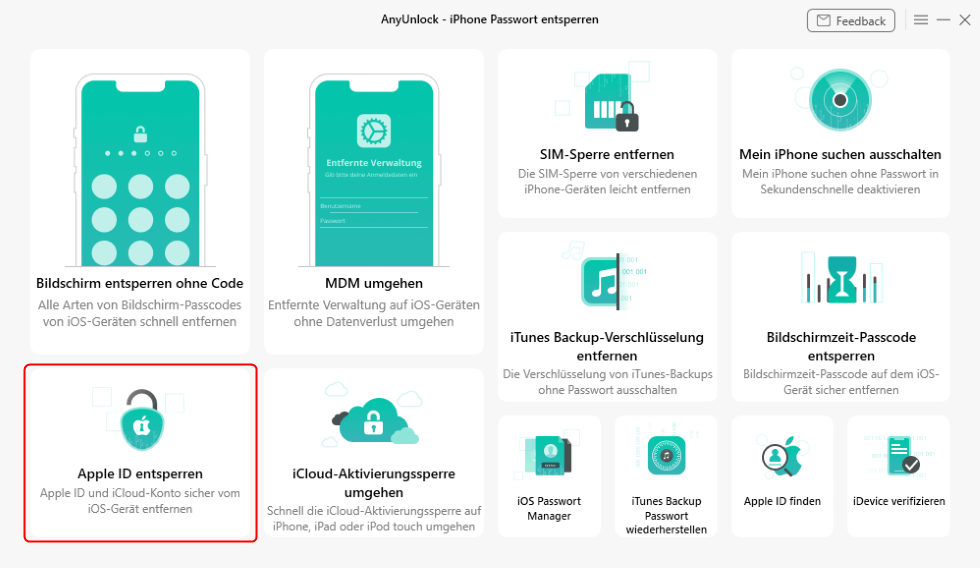
Schritt 3: Klicken Sie auf „Jetzt starten“ unter „Apple-ID entsperren“.
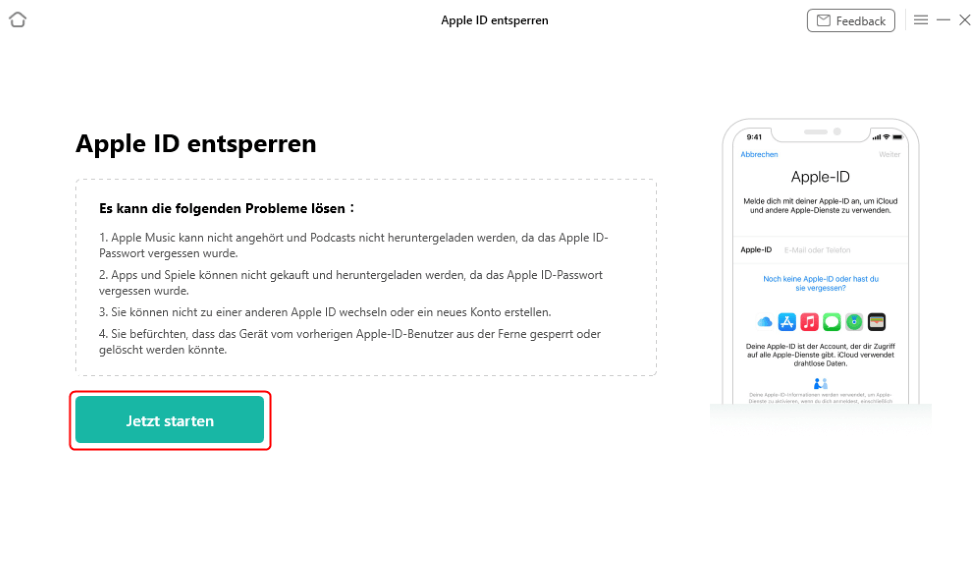
Schritt 4: Klicken Sie auf dem folgenden Bildschirm auf Jetzt entsperren. > Dann entfernt AnyUnlock automatisch die Apple-ID und das iCloud-Konto auf dem iPhone. Bitte trennen Sie Ihr Gerät nicht, bis es neu gestartet wird. Bitte verwenden Sie in der Zwischenzeit Ihr Gerät nicht und starten Sie iTunes während des Entfernens nicht.
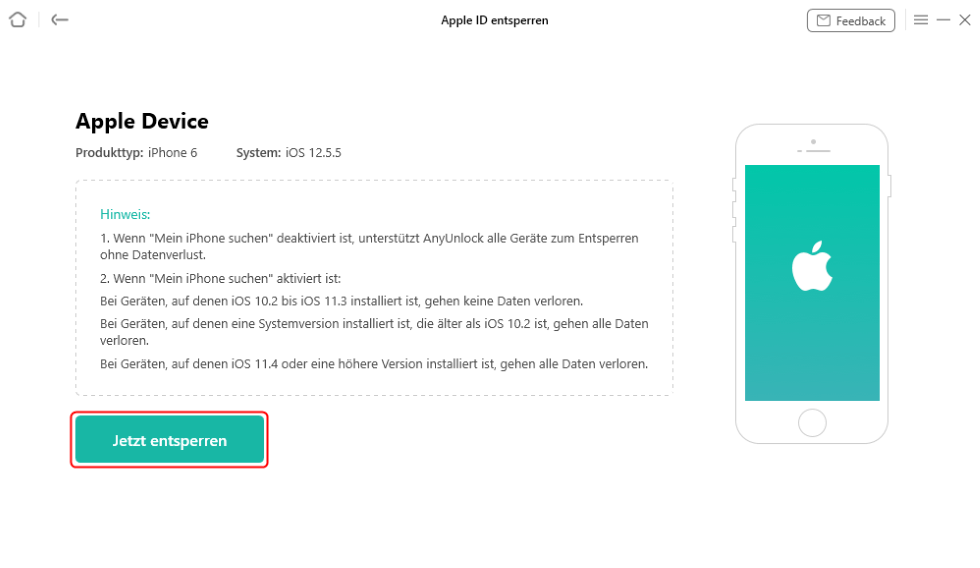
Schritt 5: Wenn „Mein iPhone suchen“ deaktiviert ist, wird die Apple ID dann direkt entfernt, und Sie verlieren dabei auch keine Daten.
Für den Fall, dass „Mein iPhone suchen“ SCHON aktiviert ist
Aber falls die Funktion „Mein iPhone suchen“ schon aktiviert ist und das Betriebssystem über iOS 11.4 oder älter als iOS 10.2 läuft, werden die Daten verloren gehen. Und zudem Müssen Sie noch einige Schritte gehen, bevor die Apple ID dann gelöscht werden kann.
Schritt 5: Nachdem Sie die obengenannten vier Schritte durchgeführt haben, werden Sie noch aufgefordert, den Bildschirm-Passcode einzurichten, falls das aus ist, und die Zwei-Faktor-Authentifizierung einzuschalten.
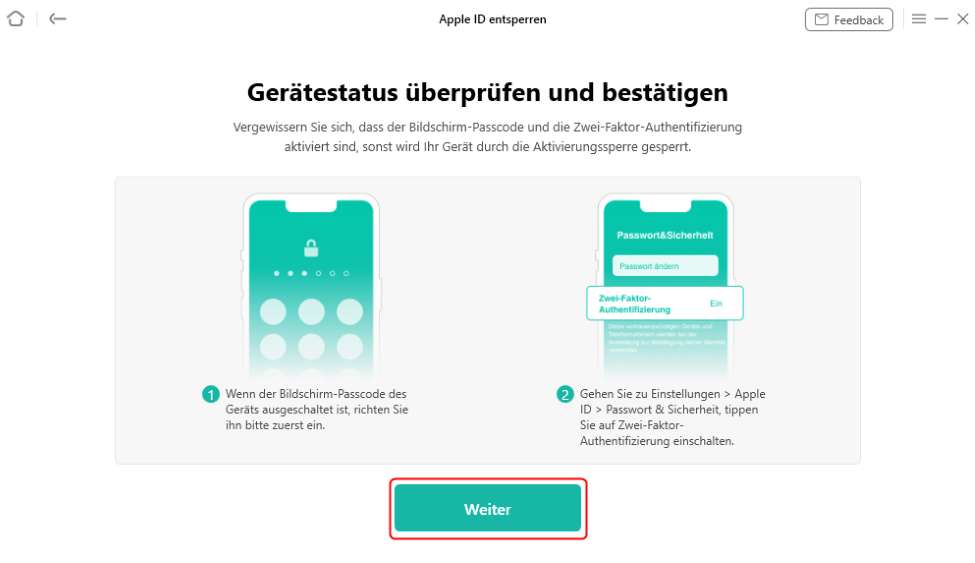
Schritt 6: Dann sollen Sie noch eine Firmware herunterladen.
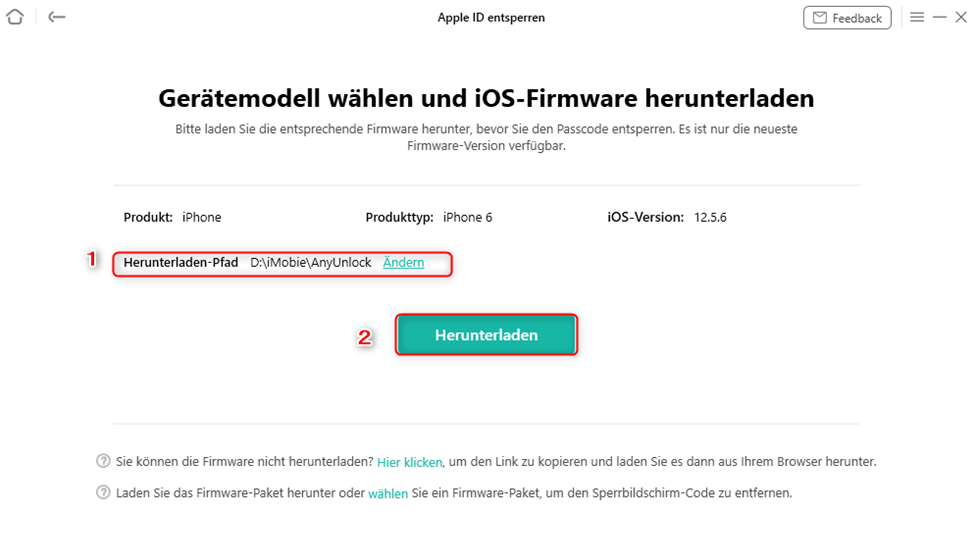
Schritt 7: Nach der Herunterladung klicken Sie erneut auf „Jetzt entsperren“ > Dann wird die Apple ID automitisch entsperrt.
Bei iOS-Versionen <10.2 werden Daten gelöscht. Sichern Sie Ihr Gerät vorher.
Nach der Entfernung können Sie Apple-Dienste wieder wie gewohnt nutzen: Apps herunterladen, Musik kaufen oder ein neues iCloud-Konto erstellen.
FAQ – häufig gestellte Fragen
Kann man Mein iPhone suchen ohne Passwort deaktivieren?
Bei aktuellen iOS-Versionen verlangt Apple normalerweise die Anmeldung mit der ursprünglichen Apple-ID. Falls die Zugangsdaten verloren gegangen sind, kann AnyUnlock helfen.
Kann ich Mein iPhone suchen am PC deaktivieren?
Ja. Über iCloud.com können Sie die Funktion sowohl auf einem Windows-PC als auch auf einem Mac deaktivieren.
Warum lässt sich Mein iPhone suchen nicht ausschalten?
In den meisten Fällen fehlt die Bestätigung der Apple-ID oder die Aktivierungssperre ist noch aktiv.
Fazit
Wenn Sie „Mein iPhone suchen deaktivieren ohne Passwort“ möchten, hängt die passende Lösung von Ihrer Situation ab.
Haben Sie Zugriff auf Ihre Apple-ID, können Sie die Funktion direkt auf dem iPhone oder über iCloud am PC deaktivieren.
Falls Sie das Passwort vergessen haben oder ein gebrauchtes iPhone übernommen haben, bietet AnyUnlock die schnellste und einfachste Lösung. Die Software hilft Ihnen dabei, die Apple-ID zu entfernen, die Aktivierungssperre zu verwalten und den Zugriff auf Ihr Gerät wiederherzustellen.
Jetzt kostenlos testen und Ihr iPhone in wenigen Minuten wieder vollständig nutzen.

AnyUnlock – Entsperren Sie jedes iOS-Passwort
Entsperren Sie Ihr iPhone/iPad/iPod touch schnell und einfach von verschiedenen Sperren wie Bildschirmsperre, MDM-Sperre, iCloud-Aktivierungssperre, Apple-ID, iTunes-Backup-Passwort und mehr.
Gratis Download(Win) Verfügbar für alle Windows
Gratis Download(Mac) Verfügbar für alle Mac
Gratis Herunterladen * 100 % sauber und sicher
Weitere Fragen über Produkt? Kontaktieren Sie unser Support Team, um Lösungen zu bekommen >
