Samsung Handy ausschalten ohne PIN: Was funktioniert wirklich?
Sie möchten Ihr Samsung-Handy ausschalten, haben aber den PIN vergessen oder können die normale Ausschaltfunktion nicht nutzen? Wir erklären die verfügbaren Möglichkeiten, darunter normale Einstellungen, erzwungenen Neustart und Lösungen für gesperrte Geräte.

Wenn der PIN-Code Ihres Samsung-Handys vergessen wurde, kann selbst eine einfache Aktion wie das Ausschalten schwierig werden. Welche Lösung geeignet ist, hängt davon ab, ob das Gerät noch entsperrt ist, reagiert oder vollständig gesperrt wurde.
Bevor Sie Daten löschen oder Reparaturtools verwenden, sollten Sie zunächst prüfen, ob ein normaler Neustart oder ein erzwungener Neustart ausreicht.
KatalogVerbergen
Teil 1: Samsung PIN-Eingabe beim Ausschalten deaktivieren
Um die Aufforderung zum Eingeben des PIN-Codes beim Ausschalten Ihres Samsung zu deaktivieren, können Sie die folgenden Schritte ausführen:
Hier nehmen wir Samsung Galaxy S21 als Beispiel.
Öffnen Sie die “Einstellungen” auf Ihrem Samsung Galaxy S21.
Scrollen Sie nach unten und tippen Sie auf “Biometrie und Sicherheit” oder “Sicherheit”.
Wählen Sie “Weitere Sicherheitseinstellungen” oder eine ähnliche Option, die erweiterte Sicherheitseinstellungen bietet.
Suchen Sie nach der Option “PIN für das Ausschalten erforderlich” oder ähnlichem und deaktivieren Sie sie durch Verschieben des Schalters oder Entfernen des Häkchens.
Möglicherweise müssen Sie Ihren aktuellen PIN-Code eingeben, um die Änderungen vorzunehmen.
Sobald Sie die Option deaktiviert haben, wird Ihr Samsung Galaxy S21 nicht mehr nach dem PIN-Code gefragt, wenn Sie es ausschalten möchten.
Bitte beachten Sie, dass die genauen Bezeichnungen der Menüpunkte je nach Softwareversion Ihres Geräts variieren können. Wenn Sie Schwierigkeiten haben, die entsprechende Option zu finden, können Sie auch die Suchfunktion in den Einstellungen verwenden und nach “PIN beim Ausschalten” suchen.
Methode: Samsung Handy per Tastenkombination neu starten
Wenn Ihr Samsung-Gerät nicht reagiert oder sich nicht normal ausschalten lässt, kann ein erzwungener Neustart helfen.
- Halten Sie die Ein-/Aus-Taste und die Leiser-Taste gleichzeitig gedrückt.
- Warten Sie einige Sekunden, bis das Gerät neu startet.
- Diese Methode löscht keine persönlichen Daten.
Teil 2: Lösungsansätze für das Ausschalten von Samsung Handy ohne PIN
Option 1: Verwendung von DroidKit
Wenn das eigentliche Problem nicht das Ausschalten, sondern ein vergessener Bildschirm-PIN ist, können Sie je nach Gerätesituation eine Entsperrlösung prüfen. DroidKit unterstützt bestimmte Android-Geräte bei der Bildschirmentsperrung.
Die Verfügbarkeit hängt vom Samsung-Modell und der Android-Version ab.
Gratis Download (Win) Verfügbar für alle Windows Gratis Download (Mac) Verfügbar für alle Mac
Gratis Herunterladen* 100 % sauber und sicher
Schritt 1: Laden Sie DroidKit kostenlos herunter und installieren Sie es auf Ihrem Computer.
Schritt 2: Starten Sie DroidKit und wählen Sie die Option “Bildschirm-Entsperrer”.
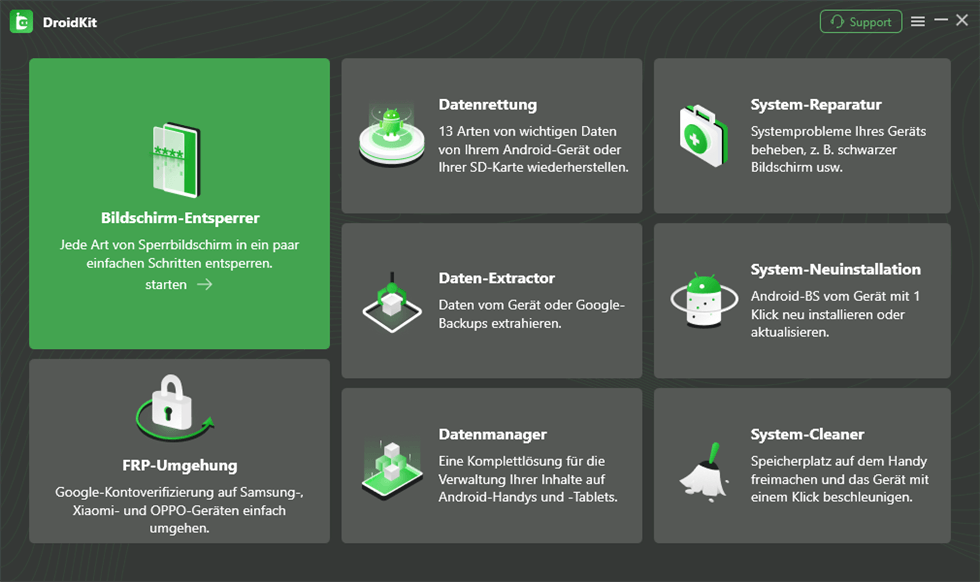
DroidKit – Bildschirm-Entsperrer
Schritt 3: Verbinden Sie Ihr Samsung Handy mit dem Computer und folgen Sie den Anweisungen von DroidKit, um das Gerät ohne Pin auszuschalten.
-

Bildschirm Entsperrer ist fertig
Option 2: Hard Reset durchführen
Achtung: Ein Hard Reset setzt das Gerät auf Werkseinstellungen zurück und kann alle gespeicherten Daten löschen. Verwenden Sie diese Methode nur, wenn Sie die Folgen kennen.
-
- Schritt 1: Schalten Sie Ihr Samsung Handy aus, indem Sie den Power-Button gedrückt halten.
- Schritt 2: Drücken Sie gleichzeitig die Power-Taste, die Lautstärke-Taste und die Home-Taste, um das Recovery-Menü zu öffnen.
- Schritt 3: Navigieren Sie mit den Lautstärke-Tasten zu “Factory Reset” oder “Wipe Data/Factory Reset” und bestätigen Sie mit der Power-Taste. Dadurch wird das Samsung Handy ausgeschaltet und auf die Werkseinstellungen zurückgesetzt.
FAQ: Samsung Handy ohne PIN ausschalten
Kann ich ein Samsung Handy ohne PIN normal ausschalten?
Das hängt vom Modell und den Sicherheitseinstellungen ab. Einige Geräte erlauben das Ausschalten ohne zusätzliche Prüfung, andere verlangen eine Bestätigung.
Wie kann ich ein Samsung Handy ausschalten, wenn der Bildschirm nicht reagiert?
Ein erzwungener Neustart über Tastenkombinationen kann helfen, wenn das Gerät nicht mehr reagiert.
Werden beim Ausschalten ohne PIN Daten gelöscht?
Ein normaler Neustart oder erzwungener Neustart löscht keine Daten. Ein Werksreset dagegen entfernt gespeicherte Inhalte.
Was tun, wenn ich den Samsung PIN vergessen habe?
Prüfen Sie zuerst offizielle Kontowiederherstellungen und Entsperrmöglichkeiten. Je nach Gerät können weitere Schritte erforderlich sein.
Fazit
Das Ausschalten eines Samsung Handys ohne PIN kann eine Herausforderung sein, aber mit den richtigen Lösungsansätzen ist es möglich. Der Einsatz von DroidKit bietet eine bequeme und effektive Methode, um dieses Problem zu lösen. Vergleichen Sie die verschiedenen Methoden und wählen Sie die für Sie passende aus.
Weitere Fragen über Produkt? Kontaktieren Sie unser Support Team, um Lösungen zu bekommen >
